
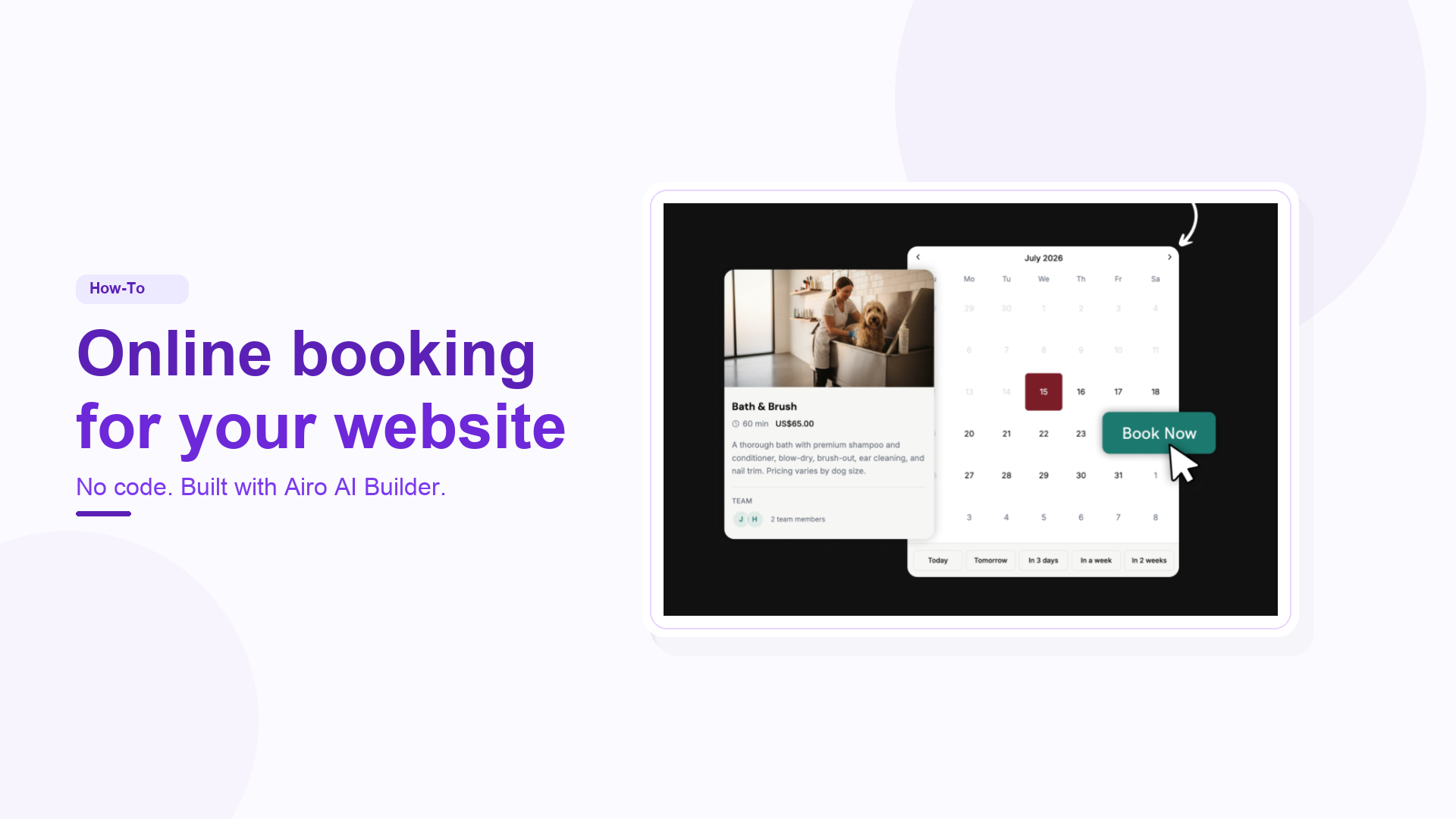
Como adicionar agendamento online ao seu site sem código? Descreva o que você precisa no Airo AI Builder. Ele constrói seu sistema completo de agendamento — a página de reservas que seus clientes usam, e-mails de confirmação de agendamento, gerenciamento de equipe e um painel administrativo no seu site ao vivo onde você gerencia tudo. Sem plugins. Sem desenvolvedor.
Se você ainda agenda compromissos por telefone, já conhece a rotina. O telefone toca enquanto você está com um cliente. Alguém pede amanhã às quatro. Você confere a agenda. Liga de volta. A pessoa não atende. Uma página de agendamento no seu próprio site quebra esse ciclo. Os clientes escolhem um horário, recebem uma confirmação e você recupera o seu dia.
Neste artigo
- O que você obtém ao adicionar agendamento
- Seu painel administrativo
- Receber pagamentos quando os clientes agendam
- Adicionar agendamento a um site que você já tem
- Complementos, cupons e extras que aumentam cada reserva
- Sincronização de calendário e disponibilidade da equipe
- Criando um site de salão do zero
- Conectando o Stripe ao seu sistema de agendamento
- Perguntas frequentes
O que você obtém ao adicionar agendamento
O agendamento online no Airo AI Builder é mais do que um formulário de contato com um calendário anexado. É um sistema completo de agendamento — um lado para seus clientes, outro para você.
Seus clientes recebem uma página de reservas que exibe seus serviços com fotos, descrições, durações e preços — onde escolhem uma data e horário disponíveis e o membro da equipe que desejam. No momento em que fazem a reserva, um e-mail de confirmação chega à caixa de entrada deles com um convite de calendário que podem adicionar ao Google Calendar, Outlook ou Apple Calendar com um toque. Sem necessidade de conta, sem aplicativo para baixar.
Você recebe o lado comercial: um Login de Equipe no seu site publicado e um painel administrativo onde gerencia reservas, serviços, equipe, horário de funcionamento e clientes. E não são apenas compromissos individuais — você pode oferecer eventos únicos com vagas limitadas, como um workshop, ou aulas recorrentes que se repetem semanalmente ou mensalmente.
Precisa de pagamentos, complementos ou códigos de desconto? Adicione-os com prompts de acompanhamento na mesma conversa. Quanto mais você descreve, mais o Airo constrói.
Por onde começar depende do que você já tem. Se o seu site está no ar, vá para adicionar agendamento a um site existente. Se os membros da sua equipe têm suas próprias agendas, leia sobre agendamento de equipe. Se você está abrindo um salão ou spa e precisa do pacote completo, comece com construindo do zero. Se faltas estão custando dinheiro, conecte o Stripe depois que o agendamento estiver configurado.
Seu painel administrativo, criado para você
Um sistema de agendamento é apenas metade do sistema. Você também precisa de um lugar para gerenciar o negócio por trás dele.
Quando você adiciona agendamento online, o Airo AI Builder cria um painel administrativo no qual você faz login pelo seu próprio site. Não há aplicativo separado para instalar e nenhum backend para configurar por conta própria. Abra seu site publicado, clique em Login de Equipe no rodapé, cadastre-se como Administrador na primeira vez e pronto.
A partir daí, você pode ver os próximos compromissos, marcar reservas como pagas e cancelar quando os planos mudarem — seu cliente recebe um e-mail de cancelamento automaticamente. Você pode adicionar ou editar serviços, de eventos únicos com vagas limitadas a aulas recorrentes que se repetem semanalmente ou mensalmente. Você pode integrar membros da equipe, definir suas funções e controlar com quem os clientes fazem reservas. Você define o horário de funcionamento, vê seus clientes regulares e o histórico de reservas deles e, quando estiver pronto para mais, adiciona extras pagos no checkout ou executa códigos de desconto com limites de uso.
Se o painel estiver faltando algo que seu negócio precisa, peça no chat.
Uma demonstração de um café de gatos adicionou uma lista negra de clientes para faltas repetidas com um único prompt: "Adicione uma opção de lista negra à página de Clientes." Esse é o padrão. Descreva a lacuna. O Airo AI Builder estende o que já construiu.
Receber pagamentos quando os clientes agendam
Faltas custam tempo e dinheiro. Cobrar um depósito ou o valor total quando alguém agenda muda a equação.
O Airo AI Builder suporta Stripe e GoDaddy Payments nos fluxos de agendamento. Os clientes pagam quando marcam o horário. Você vê a reserva e o pagamento no mesmo painel administrativo que já usa.
Para conectar o Stripe, diga ao Airo:
Adicione pagamentos Stripe ao meu sistema de agendamento.
Para o GoDaddy Payments:
Adicione o GoDaddy Payments à minha página de agendamento.
Você pode testar o checkout com um sandbox do Stripe e um cartão de teste antes de receber dinheiro real. A configuração completa, incluindo complementos e cupons, está coberta em conectando o Stripe abaixo.
Adicionar agendamento a um site que você já tem
Este é o caminho mais rápido se o seu site já está no ar. Salões, pet shops, consultores, treinadores e empresas de serviços locais seguem o mesmo fluxo.
Abra seu projeto no Airo AI Builder e diga o que você precisa:
Adicione um sistema de agendamento online ao meu site.
O Airo AI Builder faz algumas perguntas de acompanhamento e, em seguida, constrói seu sistema de agendamento — páginas de serviços, imagens correspondentes e o fluxo completo de agendamento por trás delas. Faça uma reserva de teste você mesmo: escolha uma data, horário e membro da equipe, depois verifique se o e-mail de confirmação chega à sua caixa de entrada.
Em seguida, faça login pelo Login de Equipe no seu site e cadastre-se como Administrador. Cancele sua reserva de teste. Adicione um membro da equipe. Edite um serviço. Configure um evento recorrente se o seu negócio precisar. Quando o fluxo funcionar de ponta a ponta, publique. Os clientes podem fazer reservas a qualquer hora, mesmo quando você não está atendendo o telefone.
Na demonstração abaixo, um negócio de tosa de cães chamado Zen Hound adiciona um sistema completo de agendamento em menos de três minutos:
Complementos, cupons e extras que aumentam cada reserva
Um sistema de agendamento não é apenas sobre preencher o calendário — é sobre o valor de cada reserva.
Os complementos permitem que os clientes adicionem extras ao fazer a reserva: um tratamento de hidratação com um corte de cabelo, uma garrafa de champanhe com uma sessão de spa. Diga "Criar complementos", adicione seus extras no painel e vincule-os aos serviços que você escolher. Os clientes podem escolher mais de um, e o total é atualizado antes de pagar.
Os cupons atraem pessoas. Diga "Criar cupons" e defina um desconto percentual ou fixo — algo como SAVE30 para 30% de desconto, limitado aos primeiros 100 clientes dentro de um período que você escolher. Os clientes aplicam o código diretamente na página de agendamento.
E você não está limitado a compromissos individuais. Realize um evento único com vagas limitadas, como um workshop, ou uma aula recorrente que se repete semanalmente — o sistema controla a capacidade e para de vender quando estiver cheio.
Sincronização de calendário e disponibilidade da equipe
Alguns negócios precisam de mais do que um formulário de agendamento em uma página. Coaches, mentores e equipes frequentemente precisam que os visitantes adicionem o compromisso ao próprio calendário, que a equipe controle sua própria disponibilidade e que ambos os lados recebam um e-mail quando algo for agendado.
Comece com um prompt que indique quem presta o serviço, o que o visitante faz e o que acontece quando ele envia:
Crie uma página de agendamento onde os visitantes escolham um mentor ou membro da equipe, selecionem um horário e adicionem o compromisso ao Google Calendar, Outlook ou Apple Calendar após a reserva.
A partir daí, você pode refinar. Peça ao Airo para permitir que cada membro da equipe defina seus próprios horários por meio de um portal de membros. Altere a mensagem de confirmação para algo mais claro, como "Você está agendado. Adicione ao seu calendário abaixo para não perder." Peça que envie um e-mail tanto para o prestador quanto para a pessoa que fez a reserva.
Para uma configuração mais avançada, você pode conectar calendários do Google ou Microsoft com chaves de API para que as reservas apareçam automaticamente nos calendários da equipe. Isso requer mais configuração, mas o ponto de partida ainda é uma única conversa.
A demonstração do mentor de jardinagem abaixo mostra a sincronização de calendário e o agendamento por membro da equipe na prática:
Criando um site de salão do zero
Se você ainda não tem um site, pode descrever seu salão e incluir o agendamento na mesma criação. Diga ao Airo AI Builder o que você gerencia e como quer que o site pareça:
Crie um site para o meu salão de cabelo e unhas. Quero que as pessoas agendem online. Faça parecer moderno, amigável e fresco.
Você não precisa de todas as respostas de antemão. O Airo AI Builder pergunta sobre localização, público e estilo, depois gera seu site com imagens, cores, fontes, textos e um logotipo. Troque paletas, fontes e fotos até parecer certo. Use comandos de voz para edições rápidas.
O Airo AI Builder também cria um kit de marca para que seu logotipo, cores e fontes permaneçam consistentes quando você postar nas redes sociais ou enviar e-mails. Adicione páginas conforme avança. "Preciso de uma página para nail art." "Crie uma página de apresentação da equipe." Atualize textos, fotos e preços em cada uma. Quando estiver pronto para o agendamento, diga "Preciso configurar o agendamento online" e o Airo AI Builder constrói o fluxo de acordo com como você quer que os compromissos funcionem.
Já usa o Fresha ou o Vagaro? Cole seu link de agendamento e peça ao Airo AI Builder para adicionar um botão ou widget ao seu site. Visualize em laptop, celular e tablet antes de publicar. Após o lançamento, prompts como "Otimize meu site para SEO" e análises no aplicativo ajudam você a ser encontrado e a ver quem está visitando.
Conectando o Stripe ao seu sistema de agendamento
Depois que o agendamento funcionar, conecte os pagamentos para que os clientes paguem depósitos ou valores totais ao agendar.
Diga ao Airo:
Adicione pagamentos Stripe ao meu sistema de agendamento.
Sem código. Sem aplicativos. Sem plugins. O Airo AI Builder vincula seu fluxo de agendamento ao Stripe e adiciona o checkout ao processo. Você pode testar com um sandbox do Stripe e um cartão de teste primeiro. Configure ou faça login em uma conta Stripe ativa em até sete dias quando estiver pronto para receber pagamentos reais.
As reservas pagas aparecem no seu painel administrativo junto com todo o resto: serviços, equipe, clientes e cancelamentos.
Quer extras opcionais no checkout? Diga "Criar complementos" e adicione itens como uma garrafa de champanhe ou um brinquedo de pelúcia na seção de Complementos do seu painel, depois vincule-os aos serviços que você escolher. Quer fazer uma oferta limitada? Diga "Criar cupons" e configure algo como SAVE30 para 30% de desconto, limitado aos primeiros 100 clientes em um período que você escolher.
Teste o fluxo completo você mesmo antes de enviar clientes para ele. Faça uma reserva, adicione um extra, aplique um cupom e pague. É melhor que dê errado para você do que para alguém tentando agendar numa manhã de sábado.
Perguntas frequentes
Como adiciono agendamento online ao meu site sem código?
Abra o Airo AI Builder, descreva suas necessidades de agendamento em linguagem simples e deixe o agente criar seu formulário e ferramentas administrativas. Teste uma reserva, faça login no seu painel e publique.
O Airo AI Builder cria um painel administrativo que posso usar?
Sim. O Airo AI Builder cria tanto a página de agendamento voltada para o cliente quanto um painel administrativo de backend. Use o Login de Equipe no seu site publicado para entrar como Administrador e gerenciar reservas, equipe, serviços, horários e clientes.
Posso aceitar pagamentos com Stripe quando alguém agenda?
Sim. Conecte o Stripe com: "Adicione um sistema de agendamento. Conecte meu site ao Stripe." Os clientes podem pagar depósitos ou valores totais no momento da reserva. O GoDaddy Payments também é suportado nos fluxos de agendamento.
Preciso de uma conta Stripe antes de começar?
Você pode testar com um sandbox do Stripe e um cartão de teste primeiro. Configure ou faça login em uma conta Stripe ativa em até 7 dias para aceitar pagamentos reais.
Os clientes podem adicionar reservas ao próprio calendário?
Sim. Peça ao Airo AI Builder para permitir que os visitantes adicionem compromissos ao Google Calendar, Outlook ou Apple Calendar após a reserva. A sincronização bidirecional com Google ou Microsoft é possível com chaves de API para configurações mais avançadas.
Posso conectar o Fresha ou o Vagaro ao meu site?
Sim. Cole seu link de agendamento do Fresha ou Vagaro em um prompt e peça ao Airo AI Builder para adicionar um botão ou widget de agendamento ao seu site.
Preciso de um desenvolvedor para gerenciar equipe e cancelamentos?
Não. Use o Login de Equipe e seu painel administrativo para adicionar funcionários, cancelar reservas e editar serviços sem código.
O Airo AI Builder é gratuito para experimentar?
Sim. Você recebe 50 créditos de IA gratuitos para começar. Abra o Airo AI Builder e execute seu primeiro prompt de agendamento hoje.
Continue construindo
Descreva o que você precisa. Teste o fluxo de agendamento. Faça login no seu painel. Adicione pagamentos quando estiver pronto. Publique quando parecer certo.
Comece a construir com o Airo AI Builder — 50 créditos gratuitos para começar.
Dúvidas ou quer compartilhar sua criação? Junte-se ao Airo Builder Lab no Discord.