
Comment fonctionnent les crédits IA et à quoi servent-ils ?
Les crédits IA sont utilisés lorsque vous demandez à l'agent IA d'apporter des modifications ou des mises à jour à votre site dans GoDaddy Airo AI Builder. Pour les faire durer, donnez à Airo des instructions claires qu'il peut exécuter en une seule fois, limitez chaque suivi à une modification précise et utilisez le mode Édition pour corriger vous-même le texte et les images.
Le forfait gratuit comprend 50 crédits gratuits chaque mois. Le forfait Starter (9,99 $/mois avec facturation annuelle) comprend 150 crédits chaque mois.
La plupart des gens savent qu'un prompt vague donne un résultat vague. Ce qui est moins évident, c'est que les prompts de suivi imprécis sont là où les crédits disparaissent. Les créations les plus efficaces suivent le même modèle : un premier prompt détaillé, des suivis centrés sur une modification à la fois et des modifications directes pour tout ce qui n'a pas besoin d'IA.
Ce guide vous donne des modèles prêts à copier pour chaque étape d'une création.
À qui s'adresse ce guide ?
- Vous êtes débutant et découvrez les prompts, les outils et les produits IA.
- Vous avez un forfait et souhaitez utiliser vos crédits au maximum.
- Vous utilisez des prompts courts et vous vous demandez pourquoi vos crédits s'épuisent si vite.
Chaque modification ne nécessite pas un prompt
Avant de dépenser un crédit, demandez-vous : puis-je le faire moi-même ? Toutes les modifications ne nécessitent pas l'IA. Pour les corrections simples de texte ou d'image, utilisez plutôt le mode Édition. Gardez vos crédits pour les tâches où vous voulez que l'IA crée, réécrive, repense ou construise quelque chose de nouveau.
Regardez Stop Wasting AI Credits: 5 Prompting Mistakes Everyone Makes pour découvrir les habitudes qui consomment le plus de crédits et comment les corriger.
Essayez Airo AI Builder gratuitement — 50 crédits pour commencer, sans carte bancaire.
Qu'est-ce qui utilise des crédits, et qu'est-ce qui n'en utilise pas ?
| Ce qui utilise vos crédits IA | Ce qui préserve vos crédits |
|---|---|
| Créer et ajouter des pages | Modifications de texte et de contenu dans l'éditeur en ligne |
| Changements de design et de mise en page | Remplacer ou importer des images |
| Ajouter des fonctionnalités et de la logique | Restaurer une version précédente depuis l'Historique |
| Réécrire ou générer du contenu | Importer vos propres photos, vidéos ou fichiers |
La publication de votre site nécessite un forfait payant actif. Elle ne prélève pas de crédits IA.
Mode Édition : effectuez vous-même les petites modifications
Utilisez le mode Édition pour les corrections simples de texte et d'image. Gardez vos crédits IA pour les tâches où vous voulez que l'IA crée, repense ou construise quelque chose de nouveau.
Utilisez l'IA lorsque vous voulez :
- Générer ou réécrire du contenu.
- Modifier la mise en page ou la direction créative.
- Ajouter une nouvelle page ou fonctionnalité.
- Repenser une section.
Utilisez le mode Édition lorsque vous voulez :
- Corriger une faute ou reformuler une phrase.
- Remplacer ou importer une image.
- Modifier le style du texte, comme le gras, la couleur ou l'alignement.
- Mettre à jour un lien.
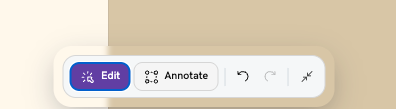
Modifications de texte : cliquez sur Éditer dans la barre d'outils supérieure, puis sur un titre ou un paragraphe pour ouvrir l'éditeur en ligne. Modifiez le texte, le gras ou l'italique, la couleur, l'alignement ou les liens sans demander à l'agent.
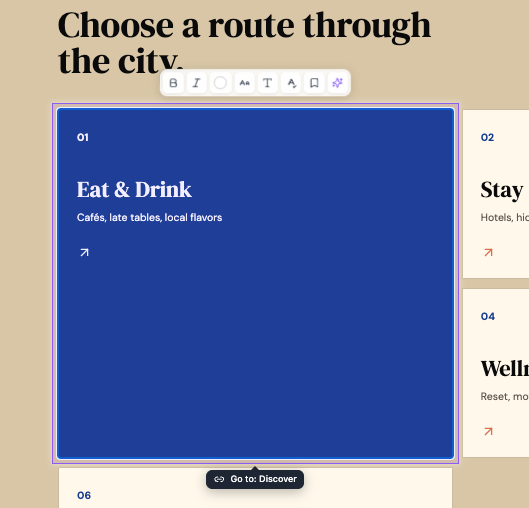
Modifications visuelles : cliquez sur Éditer dans la barre d'outils supérieure, puis sur une image pour la sélectionner. Pour les remplacements simples, utilisez les commandes d'image de l'éditeur lorsqu'elles sont disponibles au lieu de décrire la modification dans le chat.
Regardez How to Replace, Upload, and Manage Images pour remplacer des images et affiner votre site sans brûler des crédits à chaque modification.
Règle pratique : si vous pouvez cliquer et taper, faites-le d'abord. Réservez les prompts aux changements de mise en page, aux nouvelles pages et aux fonctionnalités.
D'où viennent vos crédits ?
| Source | Ce que vous obtenez | Réinitialisation / expiration |
|---|---|---|
| Forfait gratuit | 50 crédits pour commencer | Renouvelés chaque mois |
| Starter (et autres forfaits payants) | Allocation mensuelle (150 avec Starter) | Réinitialisée à chaque cycle de facturation ; ne se cumule pas |
| Packs de crédits supplémentaires | 250 crédits par pack (24,99 $) | Valables 1 an après l'achat |
Si vous avez à la fois des crédits mensuels et des packs supplémentaires, Airo AI Builder utilise d'abord les crédits qui expirent le plus tôt afin que vous ne perdiez pas de packs inutilisés.
Comment vérifier mon solde de crédits ?
Ouvrez Gérer mon forfait pour suivre votre solde total, votre allocation mensuelle, vos packs supplémentaires et vos dates de réinitialisation. Vous pouvez également acheter des crédits supplémentaires depuis cette page.
Dans le tableau de bord, vous verrez :
- Total des crédits Airo — solde combiné de votre forfait et de vos packs supplémentaires actifs.
- Crédits Airo mensuels du forfait — votre allocation et sa date de réinitialisation.
- Modules complémentaires de crédits Airo — packs achetés, date d'achat et date d'expiration.
- Acheter des crédits Airo — ajoutez un pack de 250 crédits (24,99 $) sans modifier votre abonnement.
Cliquez sur Acheter des crédits Airo dans Gérer mon forfait pour ouvrir le parcours d'achat. Chaque pack comprend 250 crédits IA, valables un an après l'achat.
Pour vérifier votre solde : rendez-vous dans Gérer mon forfait. Il n'y a pas de compteur de crédits dans la barre d'outils de l'éditeur. Votre solde complet, votre allocation mensuelle, vos packs et vos dates de réinitialisation se trouvent tous sur cette page.
Que doit contenir votre premier prompt ?
Votre premier prompt fait plus que générer une première ébauche. Il définit la structure sur laquelle tout le reste s'appuie. Un début vague produit une mise en page générique que vous dépenserez des crédits à remodeler. Un prompt précis transforme les suivis en améliorations plutôt qu'en corrections.
L'IA moderne vous prend au mot. « Créez-moi un site pour mon entreprise » produit quelque chose de générique, car il n'y a rien de précis à interpréter littéralement.
Modèle :
Créez un [type de site ou d'application] pour [nom de l'entreprise], une [type d'entreprise] basée à [lieu]. Le site doit inclure : une page d'accueil avec [décrivez le hero et les sections clés], une [page 2] avec [son contenu], une [page 3] avec [son contenu], et un formulaire de contact qui envoie à [e-mail]. Le design doit être [épuré et minimaliste, audacieux et moderne, chaleureux et accueillant]. Palette de couleurs : [couleurs ou référence].
Pourquoi cela fonctionne : vous avez donné à l'IA les quatre éléments nécessaires pour être précise : ce que vous créez, à qui cela s'adresse, les pages incluses et l'apparence souhaitée. Sans ces quatre éléments, elle comble les lacunes avec l'option la plus générique disponible.
Plus vous mettez d'éléments dans ce premier prompt, moins vous dépensez de crédits à corriger la structure ensuite. Pour d'autres premiers prompts prêts à copier selon votre cas d'usage, consultez L'art du prompting IA.
Comment demander un changement de design sans gaspiller de crédits ?
« Rendez-le plus beau » ne donne aucune direction à l'IA. Le résultat est souvent une régénération complète qui s'éloigne de ce que vous voulez. Les prompts de design efficaces indiquent exactement quoi modifier et dans quelle direction aller.
Modèle :
Mettez à jour la [section précise]. Changez l'arrière-plan en [couleur ou description]. Faites le titre [plus grand, plus petit ou avec une autre graisse]. Conservez la mise en page existante et ne modifiez rien en dehors de cette section.
Pourquoi cela fonctionne : nommer la section précise empêche l'IA de traiter la demande comme un changement à l'échelle du site. « Ne modifiez rien en dehors de cette section » est une limite ferme. Sans elle, un prompt ciblé peut déclencher des changements sur toute la page.
Si vous devez seulement corriger un mot ou remplacer une image, ignorez le prompt. Le mode Édition vous permet de cliquer sur le texte de votre site et de taper directement, ou de remplacer des images. Gardez les prompts pour les changements de mise en page, de direction des couleurs et tout ce qui est structurel.
Pour plus d'exemples de prompts de design avant/après, consultez Comment écrire des prompts dans Airo AI Builder.
Comment ajouter une fonctionnalité sans brûler de crédits supplémentaires ?
Regrouper plusieurs fonctionnalités dans un seul prompt est la deuxième cause la plus fréquente de dérive des créations.
La solution : une fonctionnalité par prompt. Décrivez-la complètement : ce que voit l'utilisateur, ce qui se passe lorsqu'il interagit et les éventuels besoins de backend ou de données.
Modèle :
Ajoutez une [nom de fonctionnalité] au site. Voici comment elle doit fonctionner : [décrivez le parcours utilisateur étape par étape : ce qu'il voit, ce sur quoi il clique, ce qui se passe ensuite]. Stockez les soumissions dans la base de données et [envoyez une notification par e-mail, affichez-les dans une vue d'administration, ou les deux]. Ne modifiez aucune autre partie du site.
Pourquoi cela fonctionne : « Ajoutez un formulaire de contact » produit un formulaire générique. Un prompt qui décrit les champs, le comportement d'envoi, la destination des soumissions et la confirmation visible par l'utilisateur donne à l'IA une spécification complète. Elle construit la bonne chose du premier coup au lieu d'une version que vous devrez corriger.
Quels prompts lancer avant la mise en ligne ?
Mettre en ligne sans vérification préalable est la façon dont de petits problèmes deviennent des choses que les visiteurs remarquent avant vous. Ces quatre prompts détectent les problèmes les plus courants en quatre crédits.
1. Vérification mobile
Vérifiez le site sur mobile. Assurez-vous que toutes les sections s'empilent correctement, que le texte est lisible sans zoom et que les boutons sont faciles à toucher. Listez les problèmes trouvés et corrigez-les.
Les problèmes de mise en page mobile sont la plainte la plus fréquente après publication et la plus facile à détecter avant le lancement.
2. Liens et espaces réservés
Vérifiez tous les liens et boutons. Assurez-vous que tout mène au bon endroit, que rien n'est cassé et qu'aucun espace réservé n'est encore visible.
Les textes d'espace réservé et les liens cassés sont invisibles pendant la création et évidents pour chaque visiteur.
3. Bases du SEO/AEO
Vérifiez les bases du SEO/AEO : chaque page doit avoir un titre et une méta-description, les images doivent avoir un texte alternatif et la page d'accueil doit décrire clairement l'activité de l'entreprise.
Ce sont les minimums pour que les moteurs de recherche indexent correctement le site. Les ignorer revient à partir de zéro en matière de visibilité. Pour un guide complet, consultez Comment faire trouver votre site sur Google et par l'IA avec Airo AI Builder.
4. Test du formulaire de contact
Testez le formulaire de contact. Envoyez une entrée de test et confirmez qu'elle est stockée dans la base de données et envoyée à la bonne adresse e-mail si elle est configurée.
Les formulaires de contact sont l'élément le plus souvent défaillant sur un site publié, et celui que les visiteurs essaieront en premier.
Cinq règles pour que chaque prompt compte
- Consacrez plus de temps à votre premier prompt. Il définit l'architecture de tout ce qui suit. Le bâcler coûte plus de crédits que toute autre erreur.
- Une tâche par prompt de suivi. « Changez les couleurs, ajoutez une page de réservation et mettez à jour le pied de page » tente trois choses et n'en réalise généralement aucune proprement.
- Donnez une direction, pas une évaluation. « Fond sombre, texte blanc, augmentez la taille du titre » est une direction. Donnez à l'IA un endroit précis où aller.
- Cadrez chaque changement avec « ne modifiez rien d'autre ». C'est le moyen le plus rapide d'empêcher qu'un changement ciblé devienne une reconstruction du site entier.
- Utilisez le mode Édition pour le texte et les images. Cliquer pour modifier un mot ou remplacer une photo préserve vos crédits pour la création. Une petite habitude qui génère des économies importantes sur une création complète.
Regardez Six Ways to Stretch Your AI Credits pour découvrir d'autres habitudes qui vous aident à créer davantage avec les crédits dont vous disposez.
Questions fréquentes
Quelle est la différence entre un prompt et une modification en mode Édition ?
Un prompt envoie un message à l'agent IA et utilise un crédit. Le mode Édition vous permet de cliquer sur du texte ou des images dans l'aperçu et de les modifier directement. Utilisez le mode Édition pour les corrections de contenu et les remplacements d'images. Utilisez les prompts pour la mise en page, les fonctionnalités, la direction créative et la logique.
Comment faire durer plus longtemps les crédits de mon forfait gratuit ?
Rédigez un premier prompt détaillé, limitez chaque suivi à une modification précise et utilisez le mode Édition pour toute modification de texte ou d'image que vous pouvez effectuer vous-même. Les crédits servent à créer lorsque les prompts sont clairs et ciblés.
Pourquoi Airo AI Builder pose-t-il des questions de clarification ?
Airo AI Builder pose des questions de clarification lorsque votre prompt manque de contexte essentiel : nom de l'entreprise, client, services, zone géographique ou périmètre. Pour en savoir plus sur les raisons pour lesquelles les prompts de type ChatGPT coûtent plus cher, consultez Pourquoi les prompts de type ChatGPT brûlent des crédits dans Airo AI Builder.
Les crédits mensuels inutilisés sont-ils reportés ?
Non. Les crédits mensuels du forfait sont réinitialisés au début de chaque cycle de facturation et ne sont pas reportés. Les packs supplémentaires sont distincts : chaque pack de 250 crédits est valable un an après l'achat.
Comment obtenir plus de crédits ?
Vous avez deux possibilités. Achetez un pack de crédits supplémentaire depuis Gérer mon forfait : 250 crédits pour 24,99 $, valables un an. Ou passez à un forfait supérieur si vous êtes régulièrement à court de crédits chaque mois et avez besoin d'une allocation mensuelle plus élevée.
Que se passe-t-il lorsque je n'ai plus de crédits ?
Vous ne pouvez pas envoyer de nouveaux prompts à l'agent tant que des crédits ne sont pas à nouveau disponibles. Vos sites publiés restent en ligne. Vous pouvez toujours utiliser le mode Édition pour les modifications manuelles de texte et d'image. Les crédits reviennent lorsque votre forfait mensuel se réinitialise ou lorsque vous achetez un pack supplémentaire.
Points clés à retenir
- Les crédits IA alimentent chaque message envoyé à l'agent. Utilisez le mode Édition pour les petites corrections et gardez vos crédits pour le travail IA.
- Votre premier prompt définit la structure. Prenez le temps nécessaire pour éviter des remaniements coûteux ensuite.
- Une tâche par prompt de suivi. Regroupez les fonctionnalités et vous paierez pour démêler le résultat.
- Donnez une direction, pas une évaluation. « Fond sombre, titre plus grand » est plus efficace que « rendez-le plus moderne ».
- Cadrez chaque changement avec « ne modifiez rien d'autre » pour éviter les reconstructions à l'échelle du site.
- Lancez les quatre prompts avant publication (mobile, liens, SEO, formulaire de contact) avant votre mise en ligne.
Commencez à créer
Avec le forfait gratuit, vous avez 50 crédits. Avec Starter, vous en avez 150 chaque mois. De meilleurs prompts signifient que davantage de crédits servent à créer et moins à corriger.
Commencez à créer avec Airo AI Builder — 50 crédits gratuits pour commencer.