
Vous avez construit une application pour quelqu'un d'autre ? Voici comment la remettre sans tracas.
Si vous avez déjà construit une application pour un client, un partenaire ou une équipe différente et que vous avez ensuite dû trouver comment la mettre réellement entre leurs mains, vous connaissez la douleur. Exporter le code, re-uploader les fichiers, recréer les configurations de base de données et espérer que rien ne se casse dans le processus.
Airo AI Builder dispose d'une fonctionnalité de transfert d'application intégrée qui vous permet de déplacer une application complète d'un compte à un autre en moins d'une minute. Vos données, fichiers et secrets stockés sont tous transférés. Pas d'export, pas de reconstruction, pas de croiser les doigts.
Ce guide explique comment fonctionnent les transferts d'applications, quand les utiliser et à quoi s'attendre des deux côtés de la remise.
Tutoriel vidéo
Pour qui est-ce ?
Les transferts d'applications résolvent un problème spécifique : déplacer une application terminée (ou en cours) d'un compte Airo AI Builder à un autre. Cela arrive plus souvent qu'on ne le pense.
- Freelances et agences construisant des applications pour des clients qui doivent les posséder et les gérer à long terme
- Équipes où une personne crée un prototype et une autre prend le relais pour la production
- Toute personne avec plusieurs comptes qui veut consolider ou réorganiser des projets
- Collaborateurs travaillant ensemble sur un projet sur des comptes séparés
Si vous avez déjà copié du code entre comptes, envoyé des fichiers par e-mail ou reconstruit quelque chose depuis le début parce qu'il n'y avait pas de moyen propre de le déplacer, cette fonctionnalité remplace tout ça.
Ce qui est transféré avec l'application
Quand vous transférez une application, ce n'est pas seulement le frontend. Le package complet se déplace :
- Code et interface de l'application — tout ce que le constructeur a généré, y compris les pages, composants et mises en page
- Base de données et données — votre schéma de base de données et les données stockées sont transférés
- Fichiers et ressources — images, uploads et autres fichiers inclus dans l'application
- Secrets stockés — les clés API et variables d'environnement sont transférés en sécurité, pour que les intégrations backend restent intactes
Le destinataire obtient une application fonctionnelle, pas un tas de pièces à réassembler.
Ce qui change après le transfert
Quelques choses changent quand l'application passe à un nouveau compte. Aucune n'est rédhibitoire, mais il est utile de le savoir à l'avance.
- L'application est dépubliée du compte de l'expéditeur. Elle n'est plus en ligne sous votre domaine.
- Les domaines personnalisés se déconnectent. Le destinataire devra connecter son propre domaine ou utiliser un nouveau sous-domaine.
- Le destinataire doit republier. L'application arrive dans son compte dans un état non publié. Un clic pour remettre en ligne.
- Les secrets stockés restent intacts. Les intégrations backend (clés Stripe, tokens API, etc.) ne se cassent pas. Le destinataire peut les mettre à jour si nécessaire.
Pensez-y comme remettre les clés d'une voiture qui a été éteinte. Tout est encore là ; ils ont juste besoin de la démarrer.
Comment transférer une application : étape par étape
Le processus complet prend environ une minute du début à la fin.
Étape 1 : Démarrez le transfert
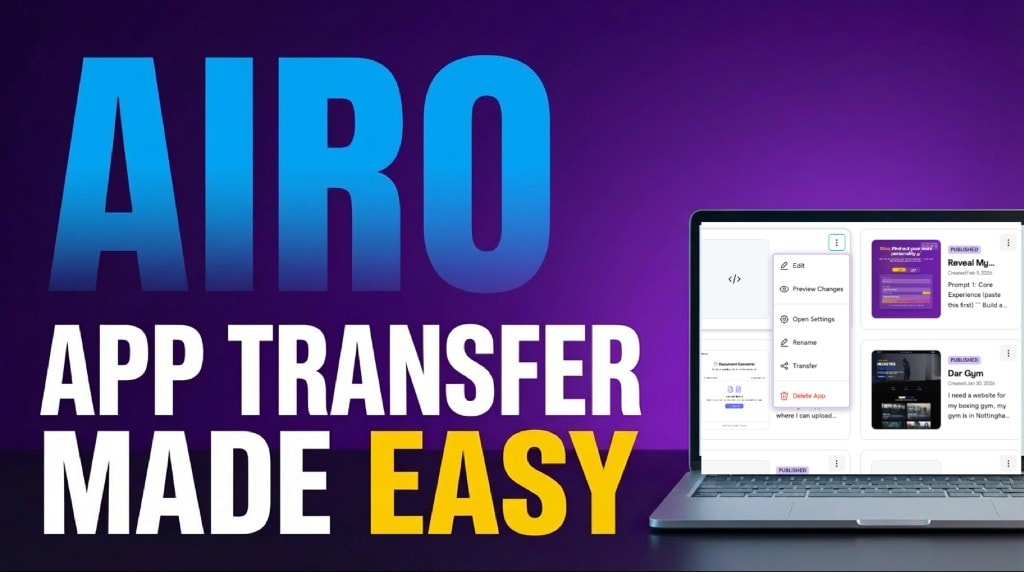
Allez sur votre page Mes applications. Trouvez l'application que vous voulez transférer, cliquez sur le menu à trois points et sélectionnez Transférer.
Une modale apparaît avec un résumé de ce qui se passera pendant le transfert.
Étape 2 : Vérifiez ce qui se passe
Avant de confirmer, vous verrez un récapitulatif :
- L'application sera dépubliée de votre compte
- Les domaines connectés seront déconnectés
- Les secrets stockés seront transférés avec l'application
- Le destinataire devra republier
C'est votre point de contrôle. Si l'application est actuellement en ligne et sert des utilisateurs, coordonnez avec le destinataire pour qu'il y ait un minimum de temps d'arrêt.
Étape 3 : Saisissez l'e-mail du destinataire
Tapez l'adresse e-mail associée au compte Airo AI Builder du destinataire. Il doit avoir un compte avant que vous puissiez initier le transfert.
Étape 4 : Partagez le code de transfert
Après confirmation, vous obtiendrez un code de transfert unique. Copiez-le et envoyez-le au destinataire via n'importe quel canal qui fonctionne : e-mail, Slack, SMS, Discord.
Un détail important : le code expire dans 72 heures. Si le destinataire n'accepte pas dans cette fenêtre, vous devrez en générer un nouveau.
Étape 5 : Le destinataire accepte le transfert
Du côté du destinataire, il va sur sa page Mes applications, clique sur le menu à trois points et sélectionne Accepter le transfert. Il colle le code, confirme et l'application apparaît dans son compte en quelques secondes.
C'est tout. Cinq étapes, une minute, terminé.
Conseils pour un transfert en douceur
- Coordonnez le timing. Si l'application est en ligne, informez le destinataire qu'il devra republier. Prévoyez un court délai si l'application sert de vrais utilisateurs.
- Mettez à jour les secrets si nécessaire. Les secrets stockés (clés API, tokens) sont transférés avec l'application, ce qui maintient les choses fonctionnelles. Mais si le destinataire doit utiliser ses propres clés (par exemple, son propre compte Stripe), il peut les échanger après avoir accepté.
- Partagez le contexte, pas seulement l'application. Le transfert déplace l'artefact technique. Envisagez également de partager des notes sur la structure de l'application, les invites que vous avez utilisées pour construire les fonctionnalités clés et les credentials de connexion pour les services connectés.
- Utilisez la fenêtre de 72 heures judicieusement. Envoyez le code de transfert et un message d'avertissement en même temps pour que le destinataire sache qu'il doit agir dessus.
Questions fréquentes
Puis-je transférer une application actuellement publiée ?
Oui. L'application sera dépubliée de votre compte dans le cadre du transfert. Le destinataire peut la republier de son côté.
Que faire si le code de transfert expire ?
Vous devrez recommencer le processus et générer un nouveau code. L'application reste dans votre compte jusqu'à ce qu'un transfert soit accepté avec succès.
Le destinataire a-t-il besoin d'un forfait payant ?
Il a besoin d'un compte Airo AI Builder. Si l'application utilise des fonctionnalités qui nécessitent un forfait payant, il aura besoin du forfait approprié pour republier et l'exécuter.
Puis-je transférer plusieurs applications à la fois ?
Les transferts se font une application à la fois. Si vous devez en déplacer plusieurs, répétez le processus pour chacune.
Puis-je annuler un transfert ?
Une fois que le destinataire accepte, l'application est dans son compte. Pour la récupérer, il devrait vous la retransférer en utilisant le même processus.
Essayez-le
Les transferts d'applications sont disponibles maintenant dans Airo AI Builder. Si vous construisez pour des clients, des équipes ou gérez plusieurs comptes, cela supprime l'une des parties les plus ennuyeuses du flux de travail.
Le transfert d'application est disponible sur les forfaits Premium et Ultimate uniquement.