
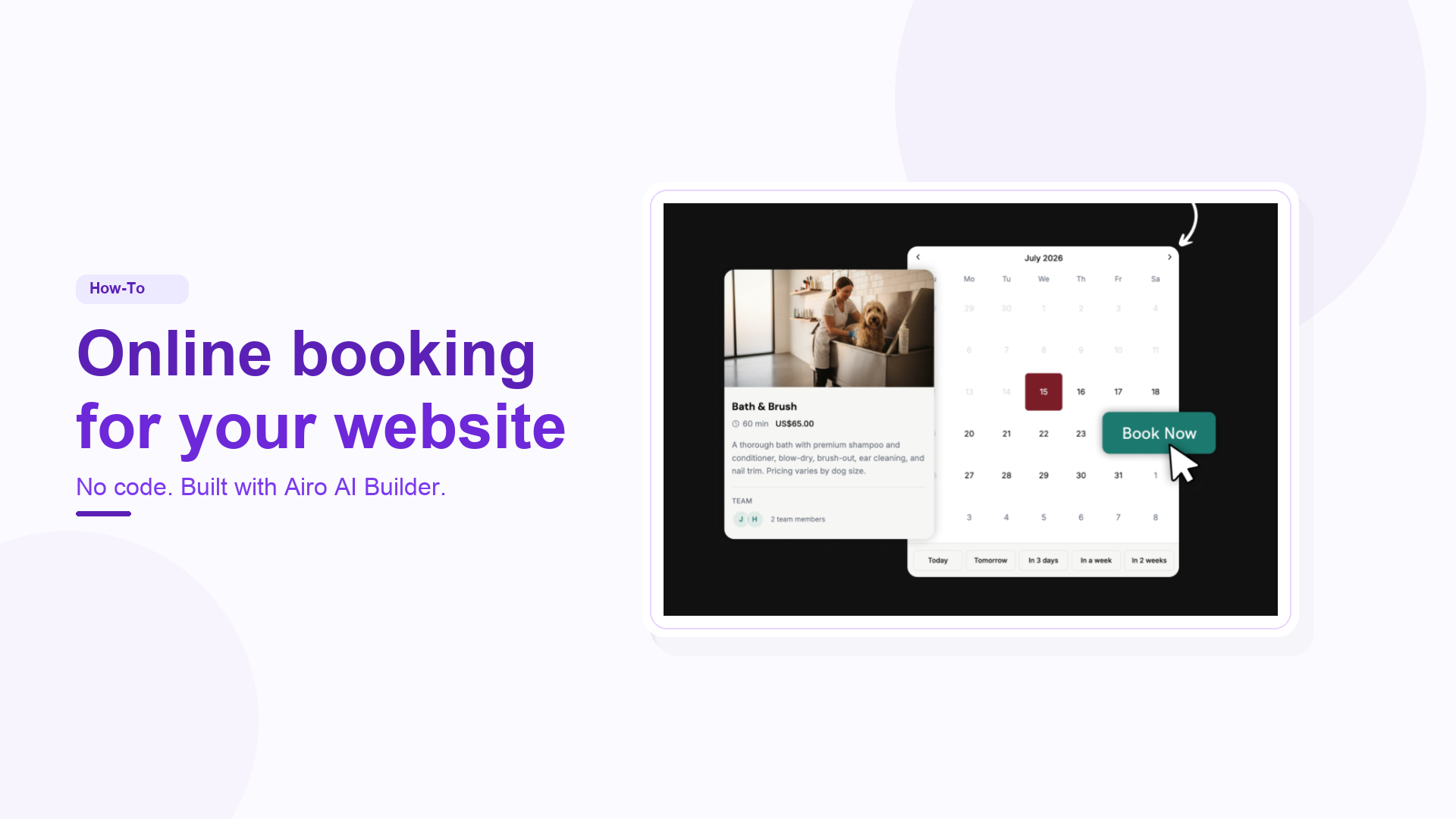
Comment ajouter une réservation en ligne à votre site web sans code ? Décrivez ce dont vous avez besoin dans Airo AI Builder. Il construit votre système de réservation complet — la page de réservation que vos clients utilisent, les e-mails de confirmation de réservation, la gestion du personnel et un tableau de bord d'administration sur votre site en ligne où vous gérez tout. Sans plugins. Sans développeur.
Si vous prenez encore vos rendez-vous par téléphone, vous connaissez déjà la routine. Le téléphone sonne pendant que vous êtes avec un client. Quelqu'un demande pour demain à seize heures. Vous consultez l'agenda. Vous rappelez. Il ne répond pas. Une page de réservation sur votre propre site web brise ce cycle. Les clients choisissent un créneau, reçoivent une confirmation, et vous récupérez votre journée.
Essayez Airo AI Builder gratuitement — 50 crédits pour commencer, sans carte bancaire requise.
Dans cet article
- Ce que vous obtenez en ajoutant la réservation
- Votre tableau de bord d'administration
- Être payé au moment de la réservation
- Ajouter la réservation à un site existant
- Suppléments, coupons et extras pour augmenter chaque réservation
- Synchronisation du calendrier et disponibilité du personnel
- Créer un site de salon de zéro
- Connecter Stripe à votre système de réservation
- Questions fréquemment posées
Ce que vous obtenez en ajoutant la réservation
La réservation en ligne dans Airo AI Builder est bien plus qu'un formulaire de contact avec un calendrier. C'est un système de planification complet — un côté pour vos clients, un côté pour vous.
Vos clients disposent d'une page de réservation qui présente vos services avec des photos, des descriptions, des durées et des tarifs — où ils choisissent une date et un horaire disponibles et sélectionnent le membre du personnel qu'ils souhaitent. Au moment de la réservation, un e-mail de confirmation arrive dans leur boîte de réception avec une invitation de calendrier qu'ils peuvent ajouter à Google Calendar, Outlook ou Apple Calendar en un seul tap. Aucun compte requis, aucune application à télécharger.
Vous disposez de la partie métier : un accès Staff Login sur votre site publié et un tableau de bord d'administration où vous gérez les réservations, les services, le personnel, les horaires d'ouverture et les clients. Et ce n'est pas uniquement des rendez-vous individuels — vous pouvez proposer des événements ponctuels à places limitées, comme un atelier, ou des cours récurrents qui se répètent chaque semaine ou chaque mois.
Besoin de paiements, de suppléments ou de codes de réduction ? Ajoutez-les avec des invites de suivi dans la même conversation. Plus vous décrivez, plus Airo construit.
Votre point de départ dépend de ce que vous avez déjà. Si votre site est en ligne, passez directement à l'ajout de la réservation sur un site existant. Si les membres de votre équipe ont chacun leurs propres horaires, lisez la section sur la planification du personnel. Si vous ouvrez un salon ou un spa et avez besoin de l'ensemble du package, commencez par créer depuis zéro. Si les absences vous coûtent de l'argent, connectez Stripe une fois la réservation en place.
Votre tableau de bord d'administration, construit pour vous
Un système de réservation n'est que la moitié du système. Vous avez également besoin d'un endroit pour gérer la partie métier.
Lorsque vous ajoutez la réservation en ligne, Airo AI Builder crée un tableau de bord d'administration auquel vous vous connectez depuis votre propre site web. Il n'y a pas d'application séparée à installer ni de backend à configurer vous-même. Ouvrez votre site publié, cliquez sur Staff Login dans le pied de page, inscrivez-vous en tant qu'Admin la première fois, et vous êtes connecté.
De là, vous pouvez voir les rendez-vous à venir, marquer les réservations comme payées et annuler en cas de changement de plans — votre client reçoit automatiquement un e-mail d'annulation. Vous pouvez ajouter ou modifier des services, des événements ponctuels à places limitées aux cours récurrents qui se répètent chaque semaine ou chaque mois. Vous pouvez intégrer du personnel, définir leurs rôles et contrôler avec qui les clients prennent rendez-vous. Vous définissez les horaires d'ouverture, consultez vos clients réguliers et leur historique de réservations, et quand vous êtes prêt à aller plus loin, ajoutez des extras payants à la caisse ou lancez des codes de réduction avec des limites d'utilisation.
Si le tableau de bord manque de quelque chose dont votre entreprise a besoin, demandez-le dans le chat.
Un café à chats en démo a ajouté une liste noire de clients pour les absences répétées avec une seule invite : « Ajoute une option liste noire à la page Clients. » C'est le schéma. Décrivez le manque. Airo AI Builder étend ce qu'il a déjà construit.
Être payé au moment de la réservation
Les absences vous coûtent du temps et de l'argent. Prendre un acompte ou le paiement complet au moment de la réservation change la donne.
Airo AI Builder prend en charge Stripe et GoDaddy Payments sur les flux de rendez-vous. Les clients paient au moment de la planification. Vous voyez la réservation et le paiement dans le même tableau de bord d'administration que vous utilisez déjà.
Pour connecter Stripe, dites à Airo :
Ajoute les paiements Stripe à mon système de réservation.
Pour GoDaddy Payments :
Ajoute GoDaddy Payments à ma page de réservation.
Vous pouvez tester le paiement avec un sandbox Stripe et une carte de test avant d'accepter de vrais paiements. La configuration complète, y compris les suppléments et les coupons, est détaillée dans la section connexion de Stripe ci-dessous.
Ajouter la réservation à un site existant
C'est le chemin le plus rapide si votre site web est déjà en ligne. Les salons, les toiletteurs, les consultants, les coachs et les entreprises de services locaux suivent tous le même processus.
Ouvrez votre projet dans Airo AI Builder et dites-lui ce dont vous avez besoin :
Ajoute un système de réservation en ligne à mon site web.
Airo AI Builder pose quelques questions de suivi, puis construit votre système de réservation — pages de services, images correspondantes et le flux de planification complet derrière elles. Faites vous-même une réservation test : choisissez une date, un horaire et un membre du personnel, puis vérifiez que l'e-mail de confirmation arrive dans votre boîte de réception.
Connectez-vous ensuite via Staff Login sur votre site et inscrivez-vous en tant qu'Admin. Annulez votre réservation test. Ajoutez un membre du personnel. Modifiez un service. Configurez un événement récurrent si votre activité en a besoin. Quand le flux fonctionne de bout en bout, publiez. Les clients peuvent réserver à toute heure, même quand vous ne décrochez pas le téléphone.
Dans la démo ci-dessous, une entreprise de toilettage canin appelée Zen Hound ajoute un système de réservation complet en moins de trois minutes :
Suppléments, coupons et extras pour augmenter chaque réservation
Un système de réservation ne sert pas uniquement à remplir le calendrier — il s'agit aussi de la valeur de chaque réservation.
Les suppléments permettent aux clients d'ajouter des extras au moment de la réservation : un soin nourrissant avec une coupe de cheveux, une bouteille de champagne avec une séance spa. Dites « Crée des suppléments », ajoutez vos extras dans le tableau de bord et associez-les aux services de votre choix. Les clients peuvent en choisir plusieurs, et le total se met à jour avant le paiement.
Les coupons attirent les clients. Dites « Crée des coupons » et définissez une réduction en pourcentage ou en montant fixe — par exemple SAVE30 pour 30 % de réduction, limité aux 100 premiers clients dans une plage de dates que vous choisissez. Les clients appliquent le code directement sur la page de réservation.
Et vous n'êtes pas limité aux rendez-vous individuels. Organisez un événement ponctuel à places limitées, comme un atelier, ou un cours récurrent qui se répète chaque semaine — le système suit la capacité et arrête les ventes quand vous êtes complet.
Synchronisation du calendrier et disponibilité du personnel
Certaines entreprises ont besoin de plus qu'un simple formulaire de réservation sur une page. Les coachs, les mentors et les équipes ont souvent besoin que les visiteurs ajoutent le rendez-vous à leur propre calendrier, que le personnel contrôle ses propres disponibilités, et que les deux parties reçoivent un e-mail lors d'une réservation.
Commencez par une invite qui précise qui fournit le service, ce que fait le visiteur et ce qui se passe lorsqu'il soumet :
Crée une page de réservation où les visiteurs choisissent un mentor ou un membre du personnel, sélectionnent un horaire et ajoutent le rendez-vous à leur Google Calendar, Outlook ou Apple Calendar après la réservation.
Vous pouvez ensuite affiner. Demandez à Airo de permettre à chaque membre du personnel de définir ses propres horaires via un portail membre. Modifiez le message de confirmation pour quelque chose de plus clair, comme « C'est réservé. Ajoutez-le à votre calendrier ci-dessous pour ne pas le manquer. » Demandez-lui d'envoyer un e-mail à la fois au prestataire et à la personne qui a réservé.
Pour une configuration plus avancée, vous pouvez connecter les calendriers Google ou Microsoft avec des clés API afin que les réservations apparaissent automatiquement dans les calendriers du personnel. Cela nécessite plus de configuration, mais le point de départ reste une seule conversation.
La démo du mentor jardinier ci-dessous montre la synchronisation du calendrier et la planification par membre du personnel en pratique :
Créer un site de salon de zéro
Si vous n'avez pas encore de site web, vous pouvez décrire votre salon et obtenir la réservation dans la même création. Dites à Airo AI Builder ce que vous gérez et comment vous souhaitez que le site se présente :
Crée un site web pour mon salon de coiffure et d'ongles. Je veux que les gens puissent réserver en ligne. Fais-le paraître moderne, convivial et frais.
Vous n'avez pas besoin de toutes les réponses dès le départ. Airo AI Builder pose des questions sur l'emplacement, le public cible et l'ambiance, puis génère votre site avec des images, des couleurs, des polices, du contenu et un logo. Changez les palettes, les polices et les photos jusqu'à ce que ça vous convienne. Utilisez les commandes vocales pour des modifications rapides.
Airo AI Builder crée également un kit de marque afin que votre logo, vos couleurs et vos polices restent cohérents lorsque vous publiez sur les réseaux sociaux ou envoyez des e-mails. Ajoutez des pages au fur et à mesure. « J'ai besoin d'une page pour le nail art. » « Crée une page présentation de l'équipe. » Mettez à jour le contenu, les photos et les tarifs sur chacune d'elles. Quand vous êtes prêt pour la planification, dites « J'ai besoin de configurer la réservation en ligne » et Airo AI Builder construit le flux selon la façon dont vous souhaitez que les rendez-vous fonctionnent.
Déjà sur Fresha ou Vagaro ? Collez votre lien de réservation et demandez à Airo AI Builder d'ajouter un bouton ou un widget à votre site. Prévisualisez sur ordinateur, téléphone et tablette avant de publier. Après la mise en ligne, des invites comme « Optimise mon site pour le SEO » et les analyses intégrées vous aident à être trouvé et à voir qui vous rend visite.
Connecter Stripe à votre système de réservation
Une fois la réservation en place, connectez les paiements pour que les clients règlent des acomptes ou le montant total au moment de la planification.
Dites à Airo :
Ajoute les paiements Stripe à mon système de réservation.
Sans code. Sans applications. Sans plugins. Airo AI Builder relie votre flux de réservation à Stripe et ajoute le paiement au parcours. Vous pouvez d'abord tester avec un sandbox Stripe et une carte de test. Configurez ou connectez-vous à un compte Stripe en production dans les sept jours lorsque vous êtes prêt à accepter de vrais paiements.
Les réservations payées apparaissent dans votre tableau de bord d'administration aux côtés de tout le reste : services, personnel, clients et annulations.
Vous voulez des extras optionnels à la caisse ? Dites « Crée des suppléments » et ajoutez des articles comme une bouteille de champagne ou un jouet en peluche dans la section Suppléments de votre tableau de bord, puis associez-les aux services de votre choix. Vous voulez lancer une offre limitée ? Dites « Crée des coupons » et définissez par exemple SAVE30 pour 30 % de réduction, limité aux 100 premiers clients dans une plage de dates que vous choisissez.
Testez vous-même le parcours complet avant d'y envoyer vos clients. Réservez un rendez-vous, ajoutez un extra, appliquez un coupon et payez. Mieux vaut que ça se passe mal pour vous que pour quelqu'un qui essaie de réserver un samedi matin.
Questions fréquemment posées
Comment ajouter une réservation en ligne à mon site web sans code ?
Ouvrez Airo AI Builder, décrivez vos besoins de réservation en langage naturel et laissez l'agent construire votre formulaire et vos outils d'administration. Testez une réservation, connectez-vous à votre tableau de bord, puis publiez.
Airo AI Builder crée-t-il un tableau de bord d'administration que je peux utiliser ?
Oui. Airo AI Builder construit à la fois la page de réservation côté client et un tableau de bord d'administration backend. Utilisez Staff Login sur votre site publié pour vous connecter en tant qu'Admin et gérer les réservations, le personnel, les services, les horaires et les clients.
Puis-je accepter des paiements avec Stripe lors d'une réservation ?
Oui. Connectez Stripe avec : « Ajoute un système de rendez-vous. Connecte mon site web à Stripe. » Les clients peuvent payer des acomptes ou le montant total au moment de la réservation. GoDaddy Payments est également pris en charge sur les flux de rendez-vous.
Ai-je besoin d'un compte Stripe avant de commencer ?
Vous pouvez d'abord tester avec un sandbox Stripe et une carte de test. Configurez ou connectez-vous à un compte Stripe en production dans les 7 jours pour accepter de vrais paiements.
Les clients peuvent-ils ajouter leurs réservations à leur propre calendrier ?
Oui. Demandez à Airo AI Builder de permettre aux visiteurs d'ajouter des rendez-vous à Google Calendar, Outlook ou Apple Calendar après la réservation. La synchronisation bidirectionnelle avec Google ou Microsoft est possible avec des clés API pour des configurations plus avancées.
Puis-je connecter Fresha ou Vagaro à mon site ?
Oui. Collez votre lien de réservation Fresha ou Vagaro dans une invite et demandez à Airo AI Builder d'ajouter un bouton ou un widget de réservation à votre site.
Ai-je besoin d'un développeur pour gérer le personnel et les annulations ?
Non. Utilisez Staff Login et votre tableau de bord d'administration pour ajouter des employés, annuler des réservations et modifier des services sans code.
Airo AI Builder est-il gratuit à l'essai ?
Oui. Vous obtenez 50 crédits IA gratuits pour commencer. Ouvrez Airo AI Builder et lancez votre première invite de réservation dès aujourd'hui.
Continuez à construire
Décrivez ce dont vous avez besoin. Testez le flux de réservation. Connectez-vous à votre tableau de bord. Ajoutez les paiements quand vous êtes prêt. Publiez quand tout vous convient.
Commencez à construire avec Airo AI Builder — 50 crédits gratuits pour démarrer.
Des questions ou envie de partager votre création ? Rejoignez l'Airo Builder Lab sur Discord.