
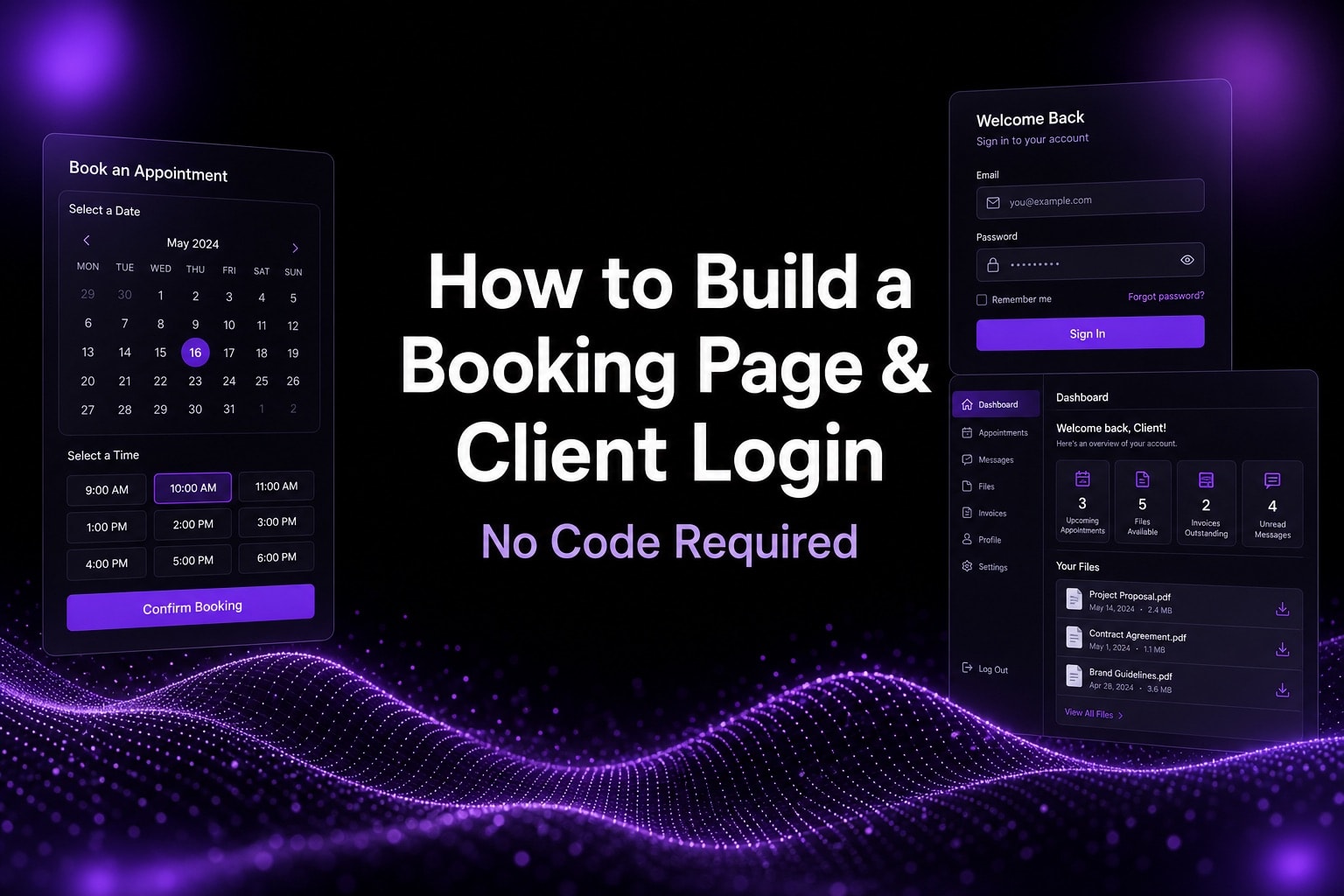
Deux choses que la plupart des entreprises de services et des freelances gèrent chaque semaine : les clients qui essaient de prendre rendez-vous avec eux, et les clients qui demandent "pouvez-vous renvoyer ce fichier ?"
Les deux deviennent une application web fonctionnelle avec une seule invite dans Airo AI Builder. Sans code. Sans plugins. Sans embaucher un développeur. Cet article vous montre exactement comment, étape par étape.
Créer une page de réservation en une invite
Si vous gérez une entreprise de services (mécanicien, salon, tuteur, agent de nettoyage, coach, toiletteur, photographe, entraîneur), vos clients ont besoin d'un moyen de choisir un service, de sélectionner un créneau disponible et de réserver sans vous envoyer des messages dans tous les sens.
Voici comment construire ça avec Airo AI Builder.
Rédigez l'invite
Dites à Airo AI Builder trois choses : ce que vous construisez, pour qui et ce que ça doit faire. Pour une page de réservation, votre invite doit couvrir trois étapes du parcours client :
- Choisir un service — listez ce que vous proposez avec la durée approximative pour chacun. Le calendrier utilise cela pour bloquer le bon temps.
- Choisir un créneau — précisez vos horaires d'ouverture et vos jours de fermeture. Le système n'affiche que les créneaux disponibles.
- Confirmer — collectez le nom et le numéro de téléphone du client. Affichez une confirmation à l'écran. Envoyez les détails de la réservation dans votre boîte de réception et un e-mail de confirmation au client.
C'est une seule invite. Toute la chaîne de réservation se génère à partir de celle-ci.
Ce que vous obtenez
Une fois qu'Airo AI Builder a traité cette invite, vous avez une page en ligne où :
- Les clients voient vos services avec les estimations de temps
- Ils choisissent une date dans un calendrier
- Les créneaux disponibles s'affichent par incréments de 15 minutes selon le service choisi
- Ils saisissent leurs informations et confirment
- Vous recevez tous les deux un e-mail de confirmation
Ça fonctionne. Vous pouvez le tester immédiatement.
Puis personnalisez-le
La première version est la fondation fonctionnelle. À partir de là, vous la façonnez avec de courtes invites de suivi :
- Personnalisez l'e-mail de confirmation (incluez le nom de votre entreprise, le service et la date dans l'objet)
- Ajoutez une question "première visite"
- Incluez les directions dans la confirmation
- Ajoutez une étape de dépôt ou de paiement
- Activez les confirmations par SMS
Une invite par changement. Chacune s'appuie sur ce qui existe déjà.
Vérifiez sur mobile
La plupart de vos clients réserveront depuis leur téléphone. Airo AI Builder génère des pages responsives, mais prévisualisez toujours la vue mobile avant de publier. Assurez-vous que le flux semble correct sur un petit écran.
Créer un espace client avec un tableau de bord privé
Si vous livrez du travail aux clients (designs, fichiers, rapports, pistes, propositions), vous connaissez le cycle : vous envoyez un lien, ils le perdent, ils le demandent à nouveau, ils ouvrent la mauvaise version. Vous passez 20 minutes par semaine juste à trouver le bon fichier pour quelqu'un.
La solution est un tableau de bord privé. Chaque client se connecte et ne voit que ses propres affaires. Vous uploadez les nouvelles versions une seule fois. Ils savent toujours où chercher.
Cela fonctionne que vous soyez designer, consultant, producteur, agence, comptable, coach ou toute personne avec des clients payants qui ont besoin d'accéder à des fichiers.
Rédigez l'invite
Une seule invite couvre tout. Voici ce qu'il faut inclure :
Pour vos clients :
- L'inscription collecte le nom, l'e-mail et le mot de passe (avec un bouton afficher/masquer et une vérification de la force)
- Après l'inscription, ils reçoivent un e-mail de vérification, puis arrivent sur leur tableau de bord privé
- Connexion avec e-mail et mot de passe, plus un lien mot de passe oublié
- Leur tableau de bord affiche un message de bienvenue personnalisé et une liste des fichiers que vous avez partagés avec eux (titre, version, notes)
- Si vous n'avez encore rien partagé, ils voient un message convivial au lieu d'une page vide
- Le tableau de bord est protégé : si quelqu'un essaie d'y accéder sans se connecter, il est redirigé vers l'écran de connexion
Pour vous (l'administrateur) :
- Un compte administrateur séparé auquel vous seul pouvez accéder
- Une liste de tous vos clients avec leur nom, e-mail, date d'inscription et dernière connexion
- Un formulaire pour uploader des fichiers pour un client spécifique (titre, étiquette de version, note, fichier)
- La possibilité de modifier, remplacer ou supprimer des fichiers
- Les clients ne peuvent pas accéder à l'espace administrateur
Ce que vous obtenez
Airo AI Builder gère automatiquement la configuration de l'authentification. L'inscription, la connexion, la réinitialisation du mot de passe, la vérification par e-mail et la protection des routes proviennent tous de cette seule invite.
Pour l'accès administrateur, il crée un lien unique. Vous vous inscrivez d'abord comme utilisateur ordinaire, puis visitez ce lien pour vous promouvoir en administrateur. Le lien se désactive après une utilisation.
Une deuxième invite construit le panneau d'administration complet : votre liste de clients sous forme de cartes, la gestion des fichiers avec ajout/modification/suppression, les uploads et la confidentialité par client pour que personne ne voie les affaires des autres.
Deux vues, une application
Ce que voit votre client : son nom en haut, une liste de ce que vous avez partagé avec lui (numéros de version, notes, liens de téléchargement).
Ce que vous voyez : chaque client, son activité et le contrôle total pour uploader, modifier ou supprimer des fichiers par personne.
L'approche qui fonctionne pour les deux
Que vous construisiez une page de réservation ou un portail client, le processus est le même :
- Rédigez une invite qui couvre le flux principal
- Airo AI Builder génère l'application fonctionnelle
- Testez-la sur ordinateur et mobile
- Ajoutez des détails avec des invites de suivi (une tâche par invite)
La fondation est livrée en une invite. La personnalisation — e-mails de marque, intégration de paiement, calendriers multi-personnel, connexion sociale — se fait dans des suivis ciblés après que le cœur fonctionne.
Questions fréquentes
Comment créer une page de réservation sans coder ?
Décrivez le flux de réservation dont vous avez besoin dans Airo AI Builder : vos services, vos horaires d'ouverture et les informations à collecter. Il génère le système complet (calendrier, créneaux horaires, confirmations) à partir de cette seule invite.
Puis-je ajouter un espace client à mon site sans code ?
Oui. Airo AI Builder construit l'inscription, la connexion, la réinitialisation du mot de passe, la vérification par e-mail et les pages protégées à partir d'une seule invite. Aucun plugin ni outil d'authentification tiers nécessaire.
La page de réservation fonctionne-t-elle sur mobile ?
Oui. Les pages sont responsives par défaut. Le flux de réservation fonctionne sur les téléphones, tablettes et ordinateurs. Prévisualisez-le sur mobile avant de publier.
Les clients peuvent-ils voir les fichiers des autres ?
Non. Chaque client ne voit que ce qui a été partagé avec son compte spécifique. La restriction par utilisateur est intégrée.
Qu'en est-il des réinitialisations de mot de passe ?
Le mot de passe oublié fonctionne dès le départ. Airo AI Builder le configure en même temps que la connexion. Vous pouvez personnaliser l'e-mail de réinitialisation avec une invite de suivi.
Puis-je ajouter des paiements à la page de réservation ?
Oui, comme invite de suivi. Faites d'abord fonctionner le flux de réservation principal, puis demandez à Airo AI Builder d'ajouter une étape de dépôt ou de paiement.
Quels types d'entreprises peuvent utiliser cela ?
La page de réservation fonctionne pour toute entreprise de services (mécaniciens, salons, tuteurs, agents de nettoyage, coachs, entraîneurs, photographes). Le portail client fonctionne pour toute personne livrant du travail aux clients (designers, producteurs, agences, développeurs, consultants, comptables).
Airo AI Builder est-il gratuit ?
Vous obtenez 50 crédits IA gratuits dans votre compte GoDaddy. Aucune carte bancaire requise.
Essayez-le
Vous pouvez construire l'un ou l'autre sans rien payer. Commencez avec vos 50 crédits gratuits, testez-le sur votre téléphone et publiez quand c'est prêt.
- Commencez à construire avec Airo AI Builder — 50 crédits gratuits
- Rejoignez la communauté Discord pour voir ce que les autres construisent