
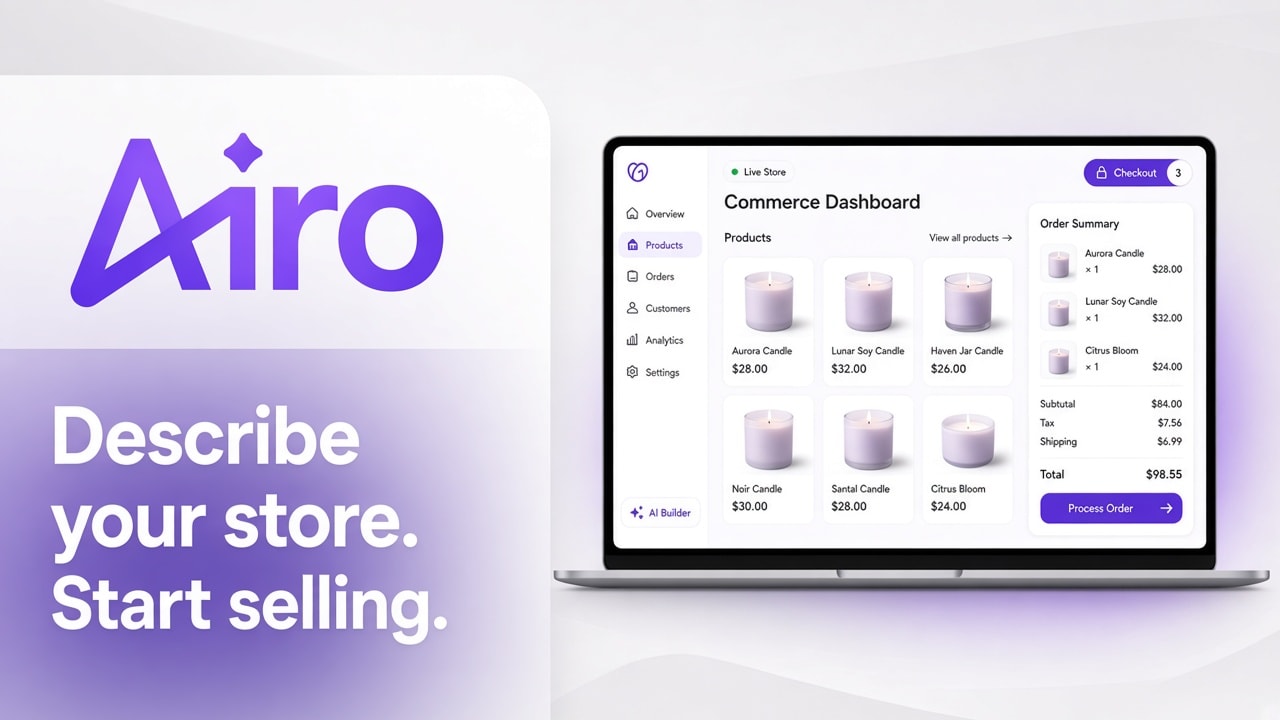
Describes la tienda desde la que quieres vender, y GoDaddy Airo AI Builder construye la tienda por ti y te guía para gestionarla. La mayoría de los vendedores por primera vez no se atascan en el diseño. Se atascan en todo lo que viene después: aceptar un pago con tarjeta, cobrar el impuesto de ventas correcto, establecer una tarifa de envío, gestión continua de pedidos, actualización de inventario al reabastecer, creación de nuevos productos y encontrar dónde viven realmente los pedidos y los pagos.
Prueba Airo AI Builder gratis con 50 créditos de IA gratuitos para construir y previsualizar. Se requiere un plan de pago para publicar y tomar pedidos.
Lo que obtienes cuando configuras una tienda en Airo AI Builder
| Qué configuras | Qué cubre | Dónde vive |
|---|---|---|
| Tienda y páginas de productos | Listados de productos y pago, construidos desde tu descripción | Gestionar Productos en Commerce |
| Pagos | Pago con tarjeta a través de GoDaddy Payments | Pagos y enlaces rápidos en Commerce |
| Impuesto de ventas | Tasas manuales, cálculo basado en código postal | Configuración > Centro de impuestos en Commerce |
| Envío | Envío gratuito, tarifa plana o tarifas basadas en peso | Configuración > Envío en Commerce |
| Pedidos y dinero | Pedidos, transacciones, pagos recientes y desembolsos | Pagos y enlaces rápidos en Commerce |
La configuración de la tienda con GoDaddy Payments en Airo AI Builder está disponible en Estados Unidos y Canadá.
Paso 1: Describe la tienda desde la que quieres vender
Dile a Airo AI Builder qué vendes, quién lo compra y cómo quieres entregarlo.
Por ejemplo, si diriges un pequeño negocio de velas llamado Copper Pine Candles, podrías describirlo así:
Construye una tienda para Copper Pine Candles, un fabricante de velas de soja artesanales en Portland. Vendo seis aromas de velas en dos tamaños, envío por todo EE.UU. y quiero que los clientes paguen con tarjeta al finalizar la compra.
Paso 2: Conecta pagos, impuestos, envíos y descuentos
- Conecta GoDaddy Payments (o tu método de pago preferido) para que los clientes puedan pagar con tarjeta al finalizar la compra.
- Configura el impuesto de ventas. Puedes ingresar tasas planas manualmente o basadas en el código postal del cliente.
- Elige cómo quieres enviar tus pedidos. Puedes ofrecer envío gratuito, cobrar una tarifa plana en cada pedido o establecer tarifas basadas en el peso del pedido.
Paso 3: Abre la pestaña Commerce para gestionar la tienda
Una vez construido el sitio, abre la pestaña Commerce junto a Sitio web y Dominio en la parte superior del editor.
Ver el rendimiento en un solo lugar
- Actividad de ventas muestra tus ventas en un rango de fechas que eliges.
- Pagos recientes lista tus últimos pagos.
- Desembolsos muestra el total de fondos enviados a tu banco y tu saldo disponible.
Hacer ediciones de la tienda desde los enlaces rápidos
- Gestionar Pedidos para trabajar con lo que los clientes han comprado
- Gestionar Productos para agregar, editar o eliminar lo que vendes
- Gestionar Transacciones para revisar pagos individuales
- Ver Informes para ver el rendimiento de la tienda a lo largo del tiempo
- Ver Configuración para ajustar cómo opera tu tienda
Paso 4: Prueba el pago, luego publica
Previsualiza tu tienda y recorre una compra como lo haría un cliente antes de salir en vivo. El plan gratuito admite construir y previsualizar tu tienda con 50 créditos de IA gratuitos. Para publicar y tomar pedidos reales, necesitas un plan de pago.
¿Listo para comenzar? Comienza a construir tu tienda con Airo AI Builder usando 50 créditos de IA gratuitos.